
نحوه اسکن اسناد در ویندوز 10 باWindows Fax and Scan

نحوه اسکن کردن اسناد در ویندوز10و11
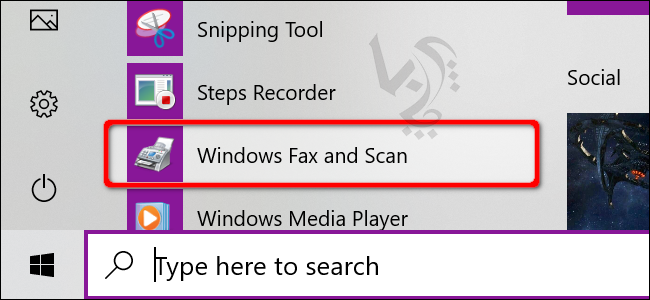
این برنامه برای اولین بار در ویندوز ویستا استفاده شد. برخلاف برنامه جدیدتر Microsoft Scan این نسخه تنظیمات دیگری را ارائه میدهد، به طور مثال این برنامه دارای یک ابزار داخلی برای ارسال اسکن به ایمیل شما است. شما میتوانید برنامه Windows Fax and Scan را در پوشه Windows Accessories منوی Start پیدا کنید.
💻 Windows Fax and Scan — آموزش کامل ارسال و دریافت فکس در ویندوز
آموزش کار با Windows Fax and Scan در ویندوز 10 و 11
(Complete Guide to Using Windows Fax and Scan on Windows 10 & 11)
🔹 Windows Fax and Scan چیست؟
Windows Fax and Scan یک ابزار داخلی در سیستمعامل ویندوز است که به شما امکان میدهد فکس ارسال یا دریافت کنید و اسناد را اسکن نمایید. این ابزار بدون نیاز به نرمافزار اضافی نصب میشود و برای کاربران خانگی و اداری بسیار کاربردی است.
What is Windows Fax and Scan?
Windows Fax and Scan is a built-in Windows application that allows users to send and receive faxes and scan documents directly from their PC. It’s available in most versions of Windows, including Windows 10 and Windows 11.
⸻
⚙️ نحوه فعالسازی Windows Fax and Scan
1. وارد منوی Start شوید و عبارت Windows Fax and Scan را جستوجو کنید.
2. روی برنامه کلیک کنید تا اجرا شود.
3. اگر برای اولین بار از آن استفاده میکنید، باید تنظیمات مربوط به مودم فکس یا شبکه را انجام دهید.
How to Enable Windows Fax and Scan
1. Open the Start Menu and search for Windows Fax and Scan.
2. Click on the app to launch it.
3. If it’s your first time, you’ll need to set up a fax modem or connect to a fax server.
⸻
📨 نحوه ارسال فکس با Windows Fax and Scan
ارسال فکس در ویندوز:
1. از منوی بالا گزینه New Fax را انتخاب کنید.
2. شماره گیرنده را وارد کنید.
3. فایل یا متن مورد نظر را ضمیمه کنید.
4. روی Send کلیک کنید تا فکس ارسال شود.
To Send a Fax:
1. Click New Fax from the toolbar.
2. Enter the recipient’s fax number.
3. Attach your document or write your message.
4. Click Send to send the fax.
⸻
📠 نحوه دریافت فکس
اگر سیستم شما به مودم فکس متصل است، میتوانید فکسها را مستقیماً در برنامه مشاهده کنید. فایلهای دریافتی بهصورت خودکار در قسمت Inbox ذخیره میشوند.
Receiving a Fax:
If your computer is connected to a fax modem, incoming faxes will automatically appear in the Inbox section of the app.
⸻
🖨️ اسکن اسناد با Windows Fax and Scan
علاوه بر فکس، این ابزار برای اسکن اسناد نیز قابل استفاده است.
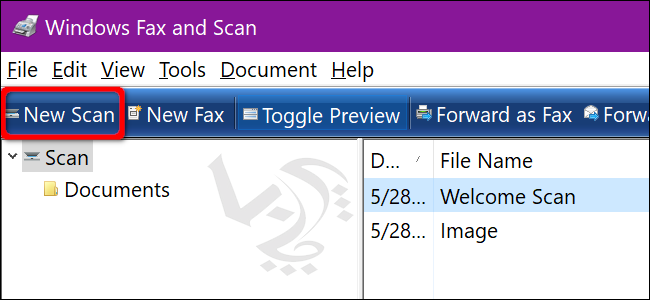
1. روی گزینه New Scan کلیک کنید.
2. اسکنر خود را انتخاب کنید.
3. نوع فایل خروجی (مثلاً JPG یا PDF) را تعیین کنید.
4. روی Scan بزنید تا سند ذخیره شود.
Scanning Documents:
1. Click New Scan.
2. Choose your scanner device.
3. Select output format (JPG, PDF, etc.).
4. Click Scan to save your document.
⸻
💡 نکات مهم و مشکلات رایج
• اگر گزینه Windows Fax and Scan در سیستم شما وجود ندارد، بررسی کنید که Windows Features فعال باشد.
• برای ارسال فکس واقعی باید مودم فکس یا خط تلفن متصل به سیستم داشته باشید.
• در ویندوز 11، مسیر جستوجوی برنامه در Start Menu کمی متفاوت است.
Tips and Common Issues:
• If you can’t find the app, check Windows Features to make sure it’s enabled.
• A fax modem or phone line is required for actual fax transmission.
• In Windows 11, search results may show it under “Windows Tools.”
⸻
🧾 جمعبندی (Conclusion)
Windows Fax and Scan ابزاری ساده اما قدرتمند برای مدیریت فکس و اسکن اسناد است. با کمی تنظیمات اولیه، میتوانید بدون نیاز به نرمافزار اضافی، اسناد خود را ارسال، دریافت و ذخیره کنید.
In summary, Windows Fax and Scan is an efficient and easy-to-use tool for managing document scanning and faxing right from your PC — no external apps required.
برای شارژ کارتریج لیزری و دیدن قیمت شارژ کارتریج لیزری کلیک کنید
02188322120
بعد از باز شدن برنامه در نوار ابزار گزینه New Scan را کلیک کنید.
برای شارژ کارتریج لیزری و دیدن قیمت شارژ کارتریج لیزری کلیک کنید
02188322120
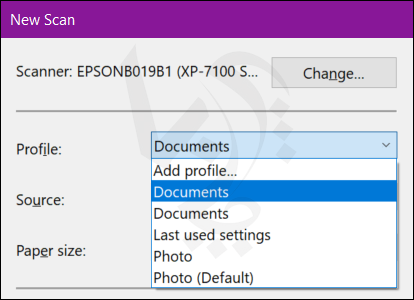
در پنجره پاپ آپ New Scan مطمئن شوید که برنامه به اسکنر پیش فرض شما تنظیم شده است. اگر اسکنر مورد نظر شما انتخاب نشده است میتوانید دکمه Change را کلیک کنید.
در مرحله بعد سه پروفایل “Photo,” “Documents,” یا “Last Used Settings” برای انتخاب وجود دارد. به عنوان یک گزینه میتوانید Add Profile را کلیک کنید تا یک پروفایل سفارشی ایجاد کنید.
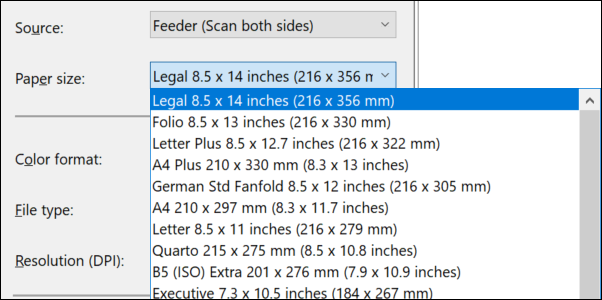
Source یا منبع اسکن خود را انتخاب کنید. مانند برنامه قبل لگر شما یک پرینتر با قابلیت فیدر دارید در اینجا به غیر از گزینه Flatbed دو گزینه دیگر “Feeder (Scan One Side)” و “Feeder (Scan Both Sides)”را شاهد خواهید بود.
مقاله های مرتبط:
بهبود کیفیت اسکن در پرینترهای HP
نحوه اسکن کردن اسناد در ویندوز 10 با Microsoft Scan
اگر چاپگر یا اسکنر شما از فیدر پشتیبانی میکند با انتخاب این گزینهها میتوانید تنظیمات اندازه کاغذ را مشاهده کنید، روی Paper Size کلیک کنید تا لیستی طولانی از اندازه کاغذ را مشاهده کنید.
برای خرید کارتریج ایرانی از مرجع نخصصی و تولید کننده اصلی کلیک کنید.
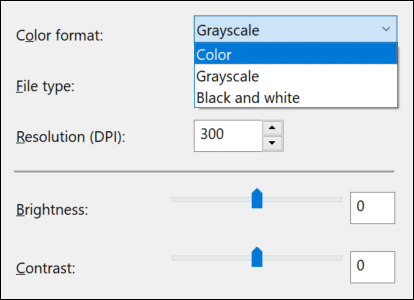
در قسمت color format هم تعیین میکنید که اسکن به صورت رنگی، خاکستری و یا سیاه و سفید باشد و در قسمت file type میتوانید از فرمتهای BMP, JPG, PNG, یا TIFاستفاده کنید.
برای رزولوشن بالاترین تنظیماتی که میتوانید داشته باشید 300dpi است اما میتوانید این مقدار را به صورت دستی بالا و پایین کنید. به طور معمول هر چه رزولوشن بالاتر باشد وضوح تصاویر اسکن شده بهتر خواهد بود. در آخر هم روشنایی و کنتراست را تنظیم کنید.
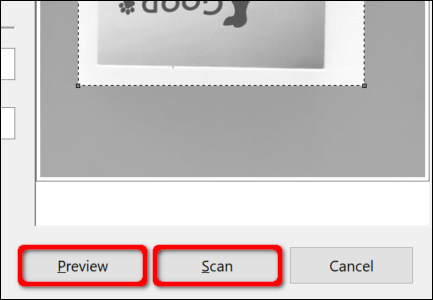
بعد از اتمام کار روی دکمه Preview کلیک کنید تا پیش نمایش فایل را قبل از اسکن شدن مشاهده کنید. اگر پیش نمایش مناسب به نظر میرسد دکمه Scan را کلیک کنید. در غیر این صورت تنظیمات خود را مجددا انجام دهید و پیش نمایش را کلیک کنید، وقتی از تنظیمات راضی شدید دکمه اسکن را کلیک کنید.
برای دانلود درایور اسکنر اچ پی ، دانلود درایور اسکنر کانن ،کلیک کنید.
برای دریافت خدمات تعمیر وسرویس پرینتر لیزری در تخصصی ترین مرکز تعمییرات پرینتر و شارژ کارتریج کافیست با ما تماس بگیرید 02188322120 تا کارشناسان ما در اسرع وقت برای ارائه خدمات با شما تماس بگیرند.